In questo periodo di smart working una delle richieste più ricorrenti è stata quella di poter lavorare da casa o da qualsiasi lugo in cui una persona si trovi, però con la dovuta sicurezza. Per soddisfare tale richiesta i tecnici di M2NET hanno installato molti firewall che potessero supportare l’attivazione di una VPN e uno dei migliori modelli atti a soddisfare tale esigenza è certamente il firewall Zyxel Nebula NSG 100.
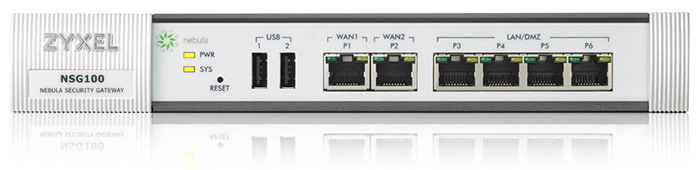
Tutte le porte ethernet sono autosensing 10/100/1000. E’ dotato di 2 porte WAN e 4 porte LAN (su queste ultime è possibile creare molteplici VLAN.
La doppia porta WAN permette di configurare una connettivtà di backup oppure di creare il load balancing tra du econnettivià diverse.
Il tutto viene gestito e configurato dal portale Cloud Nebula fornito da Zyxel che è molto semplice e intuitivo da gestire.
ma la cosa che lo rende eccezionale è la semplicità con cui creare e gestire le VPN in modalita L2TP over IPSec. L’autenticazione viene gestita tramite Nebula Cloud Authentication e sia per MAC che per Windows non richiede nessun software aggiuntivo da installare; sfrutta le funzionalità già presenti su ciascuno di questi sistemi operativi per configurare in modo semplice e veloce una VPN.
L’unica difficoltà potrebbe essere nel caso in cui l’IP pubblico della connettività non fosse configurato direttamente sul firewall ma ci sia un router adsl o fibra a monte della porta WAN. In tal caso è necessario attivare il port forwarding delle porte UDP 500, 4500 e 1701 sul router e poi creare la seguente chiave di registro sui pc con Windows 10.
Individuare e selezionare la seguente sottochiave del Registro di sistema:
HKEY_LOCAL_MACHINE\SYSTEM\CurrentControlSet\Services\PolicyAgent
Dal menu Modifica, scegliere Nuovo e quindi fare clic su valore DWORD (32 bit).
Digitare AssumeUDPEncapsulationContextOnSendRule e premere INVIO.
Tasto Destro su AssumeUDPEncapsulationContextOnSendRule e quindi fare clic su Modifica.
Nella casella Dati valore digitare uno dei seguenti valori:
- 0 Il valore 0 (zero) configura Windows in modo che il sistema non può stabilire associazioni di protezione con server ubicati dietro i dispositivi NAT. Questo è il valore predefinito.
- 1 Il valore 1 configura Windows in modo che vengano stabilite associazioni di protezione con server ubicati dietro i dispositivi NAT.
- 2 Il valore 2 configura Windows in modo che vengano stabilite associazioni di protezione quando sia il server che il computer client VPN basato su Windows Server 2008 o Windows Vista/Windows 7 / Windows 10 sono protetti da dispositivi NAT.
Fare clic su OK e uscire dall’Editor del Registro di sistema.
Riavviare il computer.
Per qualsiasi domanda o supporto tecnico vi invitiamo a contattarci con il form di seguito: